


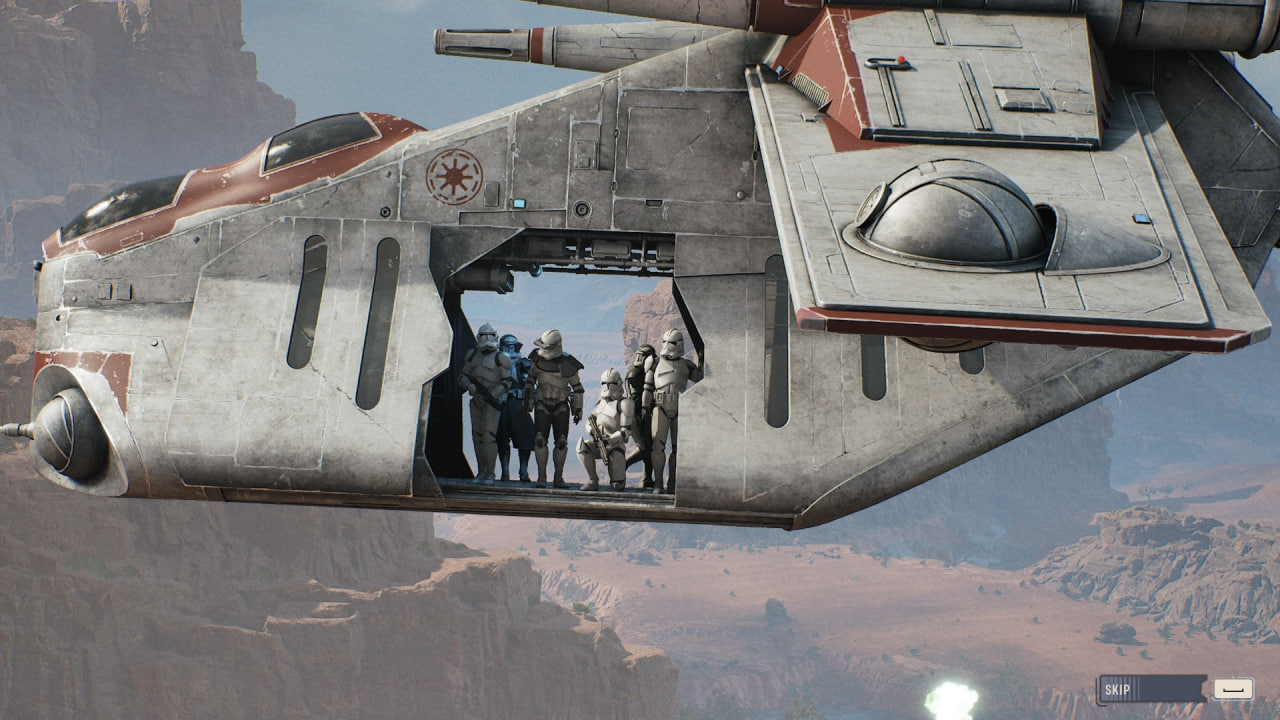
Star Wars Zero Company получила хорошие отзывы игроков, однако многие столкнулись с плохой производительностью игры и серьёзными падениями FPS в тех или иных местах. Вот несколько способов, которые могут улучшить производительность игры: результат не гарантирован, если ваша машина не соответствует минимальным системным требованием, но одно из решений помочь на тех или иных конфигурациях.
- Обновите драйвера видеокарты. Разработчики подтвердили наличие проблем на драйверах NVIDIA версии ниже 610.88. Обновите их, если вы используете видеокарту GeForce и ваша версия более ранняя.
- Обновите BIOS до последней версии. Разработчики подтвердили, что на процессорах Intel Core 13 и 14 поколения могут наблюдаться проблемы с вылетами. Решением является обновление BIOS.
- Отключите Environment Geometry Detail в настройках графики. Судя по отзывам многим игроков, её отключение даёт наибольший прирост FPS.
- Отключите настройку Dynamic resolution в настройках графики. Части пользователей помог запуск игры в нативном разрешении.
- Измените файл engine.ini. Он находится в директории %LOCALAPPDATA%\SWZeroCompany\Saved\Config\Windows\ (либо используйте системный поиск по имени файла). Он должен появиться после первого запуска игры. Найдите там строку r.Streaming.PoolSize=12288 и измените её значение на то, что соответствует объёму видеопамяти вашей видеокарты.
- 4 GB → 2048 (RTX 3050, RX 6600)
- 6 GB → 3072 (RTX 3060, RX 6700 XT
- 8 GB → 5120 (RTX 4070, RTX 3080, RX 7800 XT)
- 12 GB → 9216 (RTX 4080, RTX 3090, RX 7900 XT, RTX 5070)
- 16 GB → 12288 (RTX 4080 Super, RX 7900 XTX, RTX 5080, RTX 5070 Ti)
- 24 GB → 18432 (RTX 4090, RTX 3090 Ti, RTX 5090* partial)
- 32 GB → 24576 (RTX 5090, RTX 6000 Ada)
- 48 GB → 36864 (RTX 6000 Ada, A6000 – pro/workstation)
- Скачайте модифицированный engine.ini. Фанаты уже сделали свои вариации файла, который решает ряд проблем с производительностью, вызываемый особенностями движка Unreal Engine 5. Скачать готовый файл можно отсюда.
- Измените разрешение в файле GameUserSettings.ini. Файл находится в директории %LOCALAPPDATA%\SWZeroCompany\Saved\Config\Windows (либо используйте системный поиск по имени файла). Вам нужно найти строки ResolutionSizeX= и ResolutionSizeY=, и прописать подходящие значения. Например: ResolutionSizeX=1920 ResolutionSizeY=1080.
Комментарии